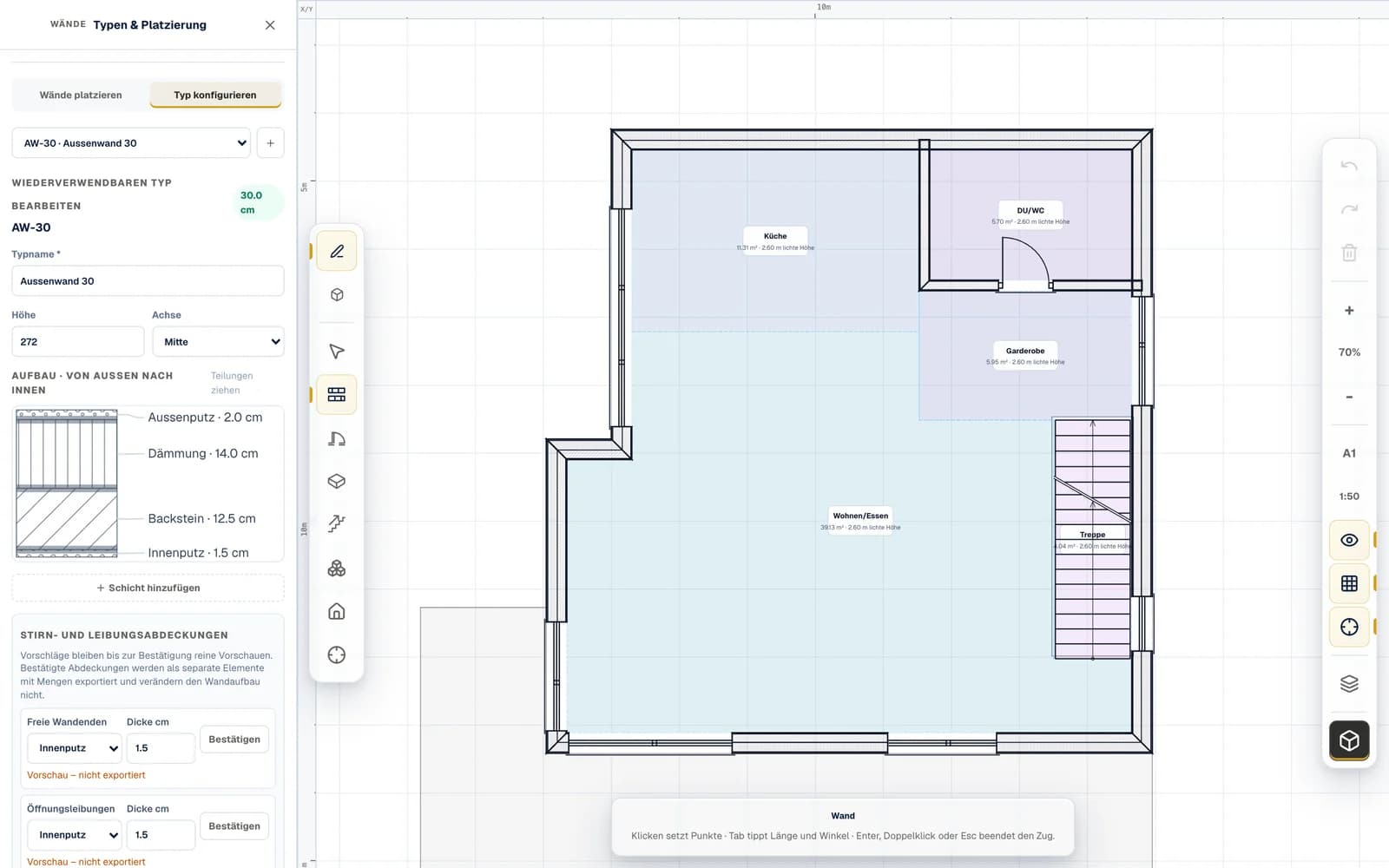
Sie zeichnen mit den Wandtypen Ihres Büros. Jede Wand kennt ihre Schichten, und der Grundriss zeigt sie mit den passenden Schraffuren.
01
Wandtypen
Schichten, Dicken und Materialien festlegen
02
Fenster & Türen
Öffnungen sitzen in ihrer Wand
03
Vorlagen
PDF-, DXF- oder Scanpläne nachzeichnen
Zeichnen · Grundriss mit Wandaufbau AW-30
02
02 / 05 · Umbauen
Bestand, Abbruch, Neu.
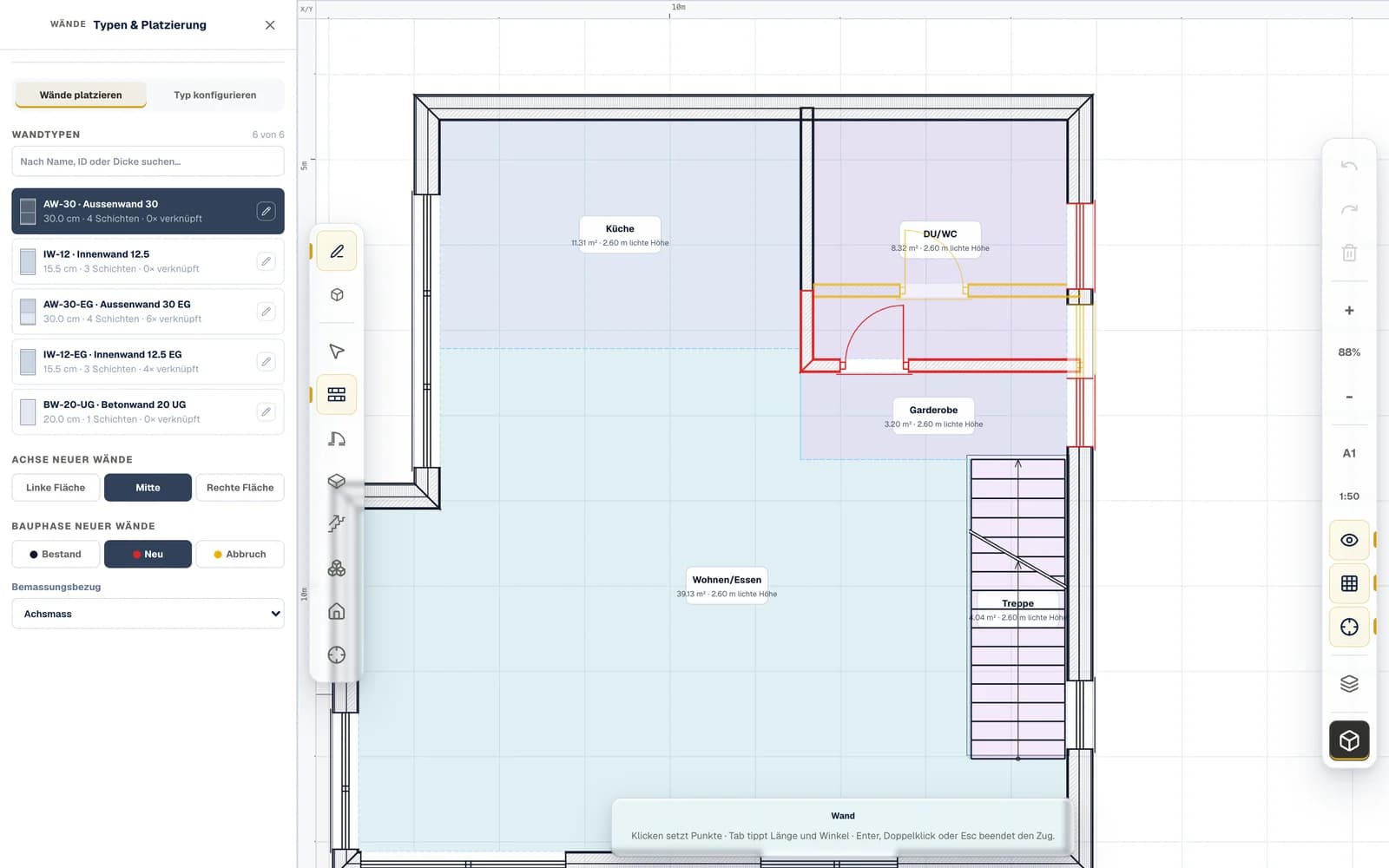
Bei Umbauten erhält jedes Bauteil seine Bauphase. Der Plan zeigt sie in den gewohnten Farben: Bestand schwarz, Abbruch gelb, Neu rot.
01
Bauphasen
Für Wände, Fenster und Türen
02
Sichtbarkeit
Phasen einzeln ein- und ausblenden
03
Im Modell
Auch in 3D nach Phase eingefärbt
Zeichnen · Umbau mit Bauphasen
03
03 / 05 · Modellieren
Ein Klick zum BIM-Modell.
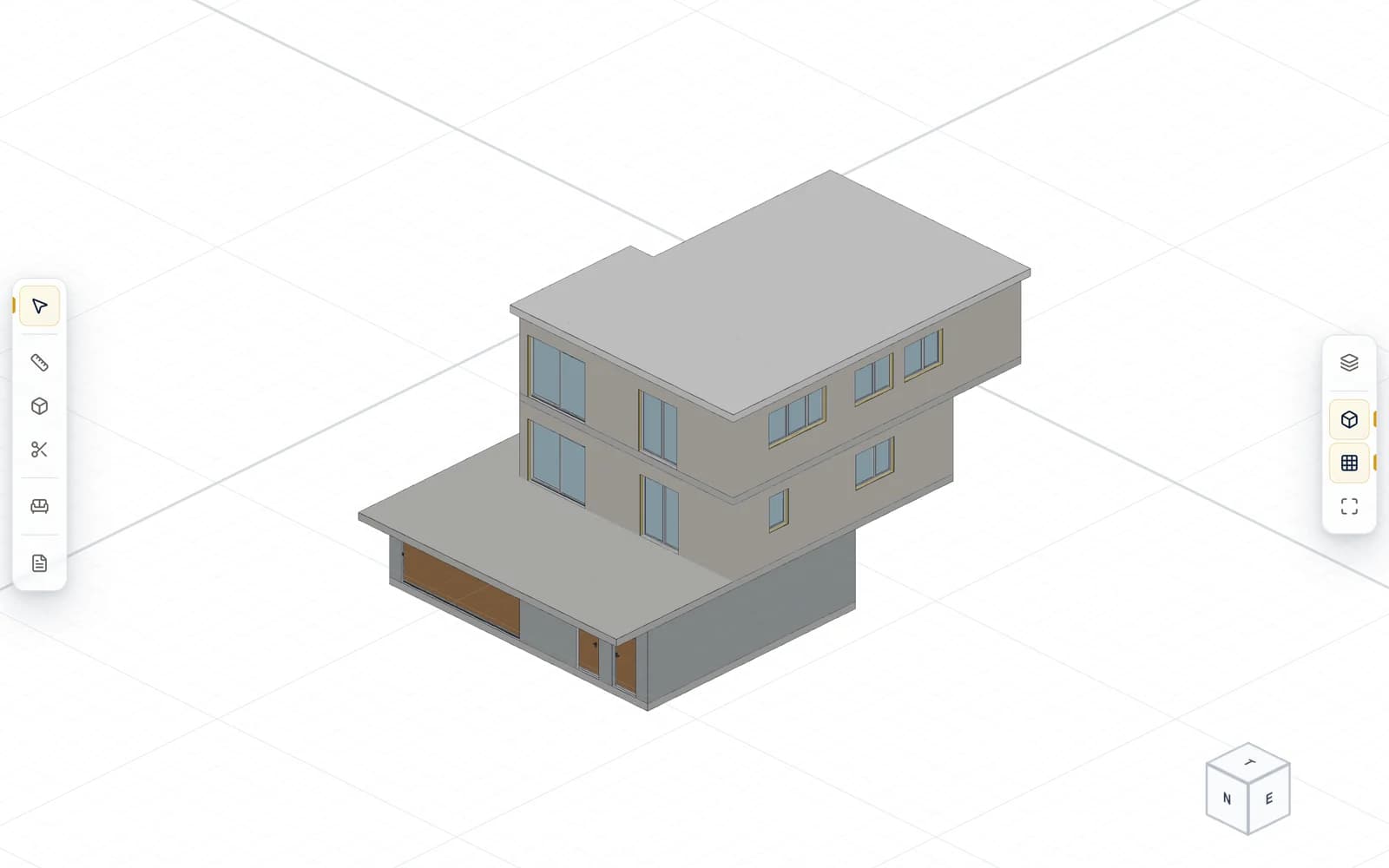
Aus dem Grundriss entsteht ein IFC-Modell mit echten Bauteiltypen: Wände mit ihrem Schichtaufbau, Fenster und Türen. Bereit zum Teilen und zur Übergabe an andere Programme.
01
IFC-Modell
Offener BIM-Standard für den Austausch
02
Bauteiltypen
Wände mit Schichtaufbau, Fenster, Türen
03
Schnittbox
Das Modell gezielt freilegen
Konstruktion · IFC-Modell in Parallelprojektion
04
04 / 05 · Ableiten
Pläne aus dem Modell.
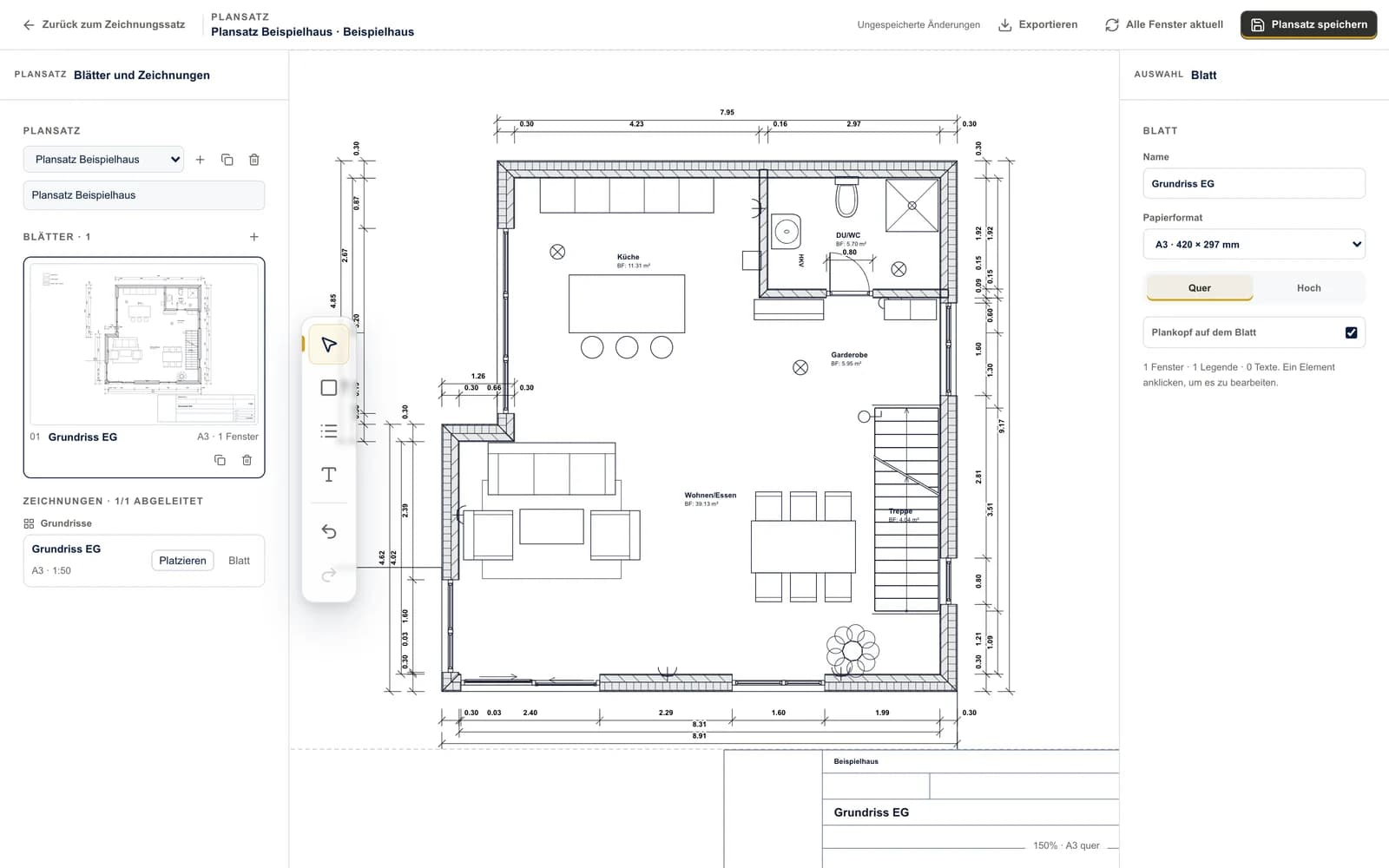
Grundrisse, Schnitte und Ansichten leiten Sie aus dem Modell ab, mit Massketten, Stempeln aus der Bibliothek und Plankopf. Im Plansatz stellen Sie die Blätter zusammen, mit einer Legende der verwendeten Schraffuren, und geben sie als PDF oder DXF heraus.
01
Ableiten
Grundriss, Schnitt, Ansicht, mit Massketten
02
Stempel
Möbel, Küche, Elektro, Heizung aus der Bibliothek
03
Plansatz
Blätter, Legende, Export als PDF oder DXF
Konstruktion · Plansatz, Grundriss EG · A3 · 1:50
05
05 / 05 · Präsentieren
Die Idee teilen.
Ansichten zusammenstellen und die Planung gemeinsam besprechen. Geteilte Präsentationen öffnen im Browser, ohne Konto und ohne Lizenz.
01
Präsentation
Ansichten und Licht festlegen
02
Freigabe
Per Link teilen
03
Austausch
Am selben Projekt besprechen
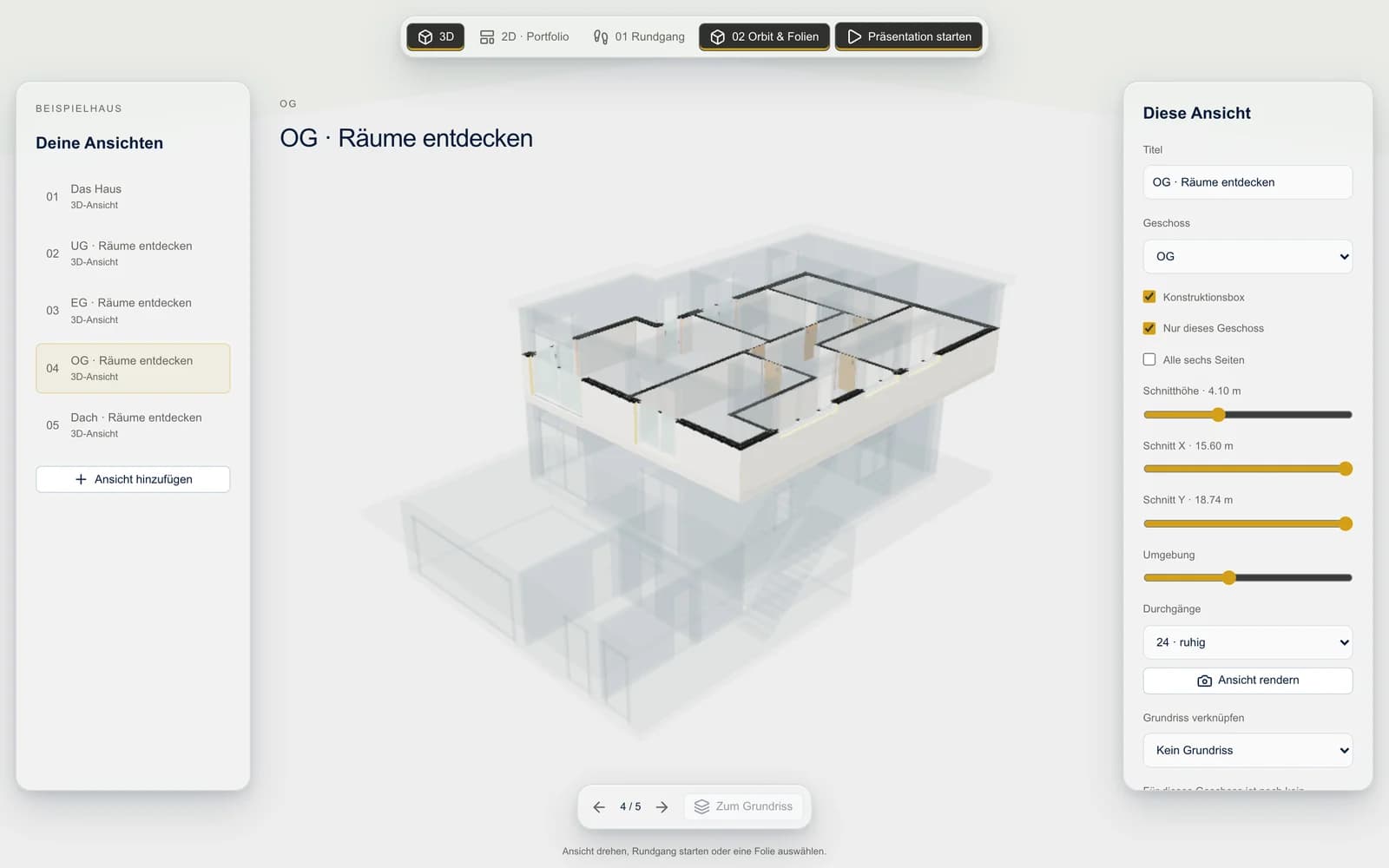
Präsentation · Obergeschoss aufgeschnitten, Geschosse darunter durchscheinend
Der Planungsassistent in RHEIN. Sie sagen in einem Satz, was zu tun ist, und ATLAS legt es als Vorschlag in den Plan. Übernommen wird nur, was Sie freigeben.
ATLASbereit
Auftrag an ATLAS …
AW-30 · von aussen
Aussenputz2 cm
Dämmung14 cm
Backstein12.5 cm
Innenputz1.5 cm
Grundriss OG · Bestand · 1:100RHEIN
Was ATLAS heute übernimmt.
Was sonst Handarbeit ist, liegt in Sekunden als prüfbarer Entwurf vor. Sie prüfen und geben frei, statt abzuzeichnen.
NachzeichnenBeta
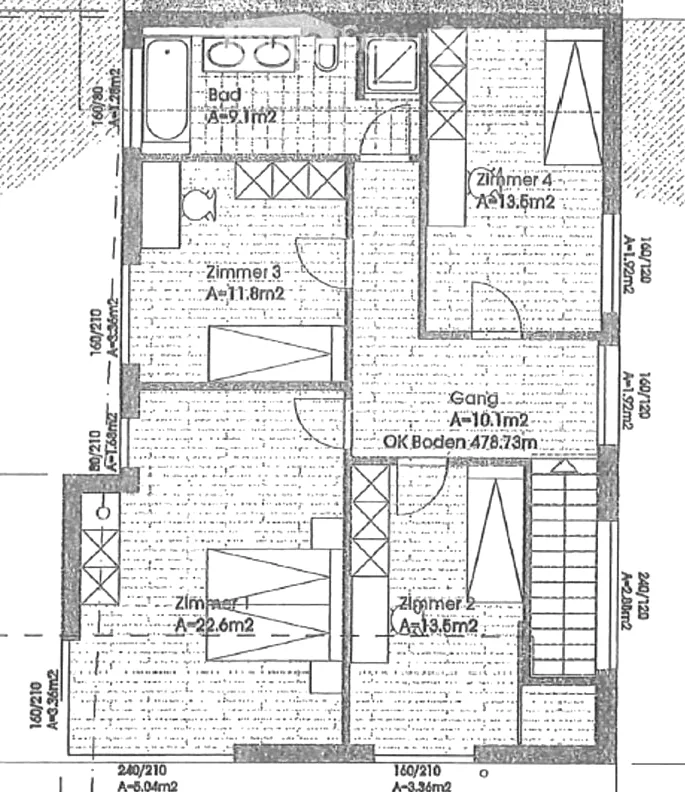
Wände aus einem PDF-Bestandsplan oder einer Punktwolke, mit Ecken und Anschlüssen. Fenster und Türen mit Vorschlagstyp, als Bestand zum Prüfen.
Bemassen
Architektonische Massketten im Grundriss: Öffnungen, Wandflächen, Raumlängen und Gesamtmass.
Einrichten
Einrichtungsvorschläge pro Raum, nach Nutzung und Geometrie, mit freien Türen und Fenstern.
Fragen zum Projekt
Schichtung einer Wand, Flächen, Referenzen: Antworten aus dem eigenen Projekt statt aus dem Netz.
Nichts ohne Freigabe
Jeder Vorschlag ist als Entwurf markiert und geometrisch geprüft, jede Übernahme steht im Änderungsprotokoll und lässt sich rückgängig machen.
Tippen oder sprechen
Aufträge in Alltagssprache, über die Tastatur oder die Spracheingabe.
03 · BIBLIOTHEK
Im Plan ein Stempel. Im Modell ein Bauteil.
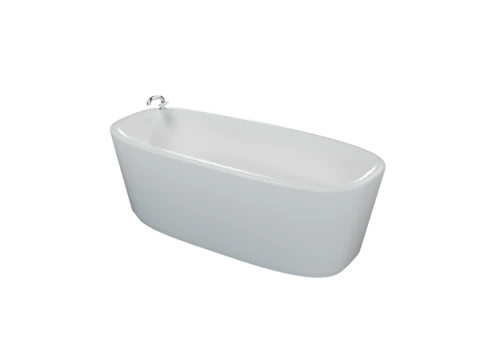
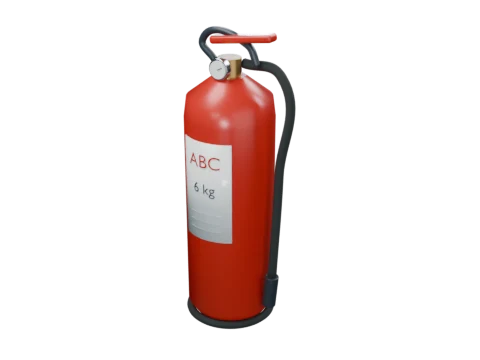
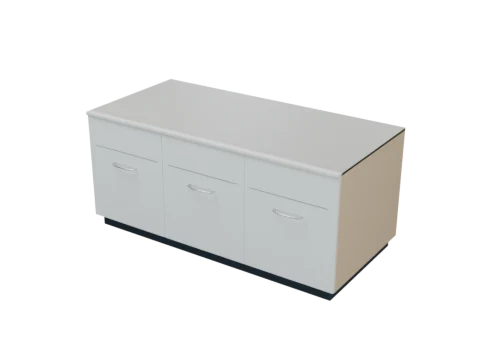
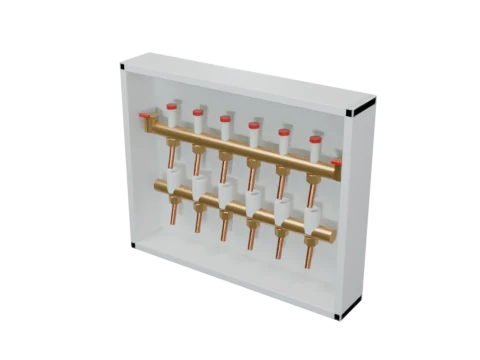
Über 290 Stempel in acht Fachgebieten und über 140 3D-Modelle. Im Grundriss gesetzt, steht das Bauteil im Modell, mit Klasse, Typ und Massen.
Steckdose Typ 13, 3-fachElektro
KochfeldKüche
DeckenleuchteElektro
WCSanitär
LED WanneElektro
Spüle zweibeckenKüche
Schalter Sch 3Elektro
WaschbeckenSanitär
Einbau DownlightElektro
DuscheSanitär
Steckdose Typ 13, 3-fachElektro
KochfeldKüche
DeckenleuchteElektro
WCSanitär
LED WanneElektro
Spüle zweibeckenKüche
Schalter Sch 3Elektro
WaschbeckenSanitär
Einbau DownlightElektro
DuscheSanitär
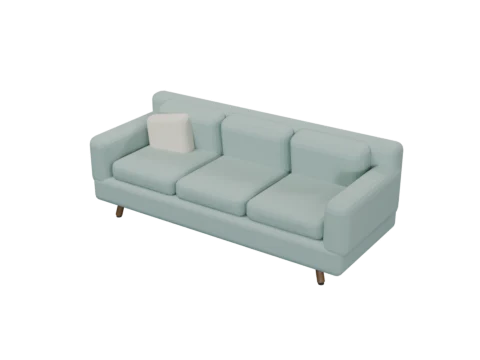
Sofa 3-plätzigEinrichtung
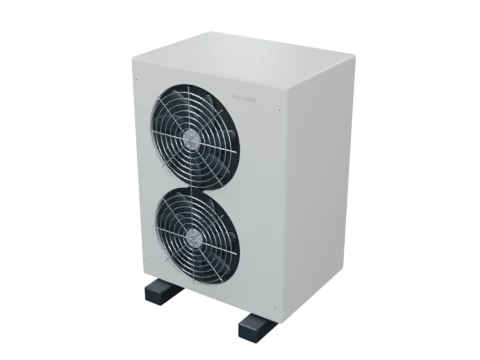
WärmepumpeHeizung & Lüftung
BadewanneSanitär
FeuerlöscherBrandschutz
KücheninselEinrichtung
FussbodenheizungsverteilerHeizung & Lüftung
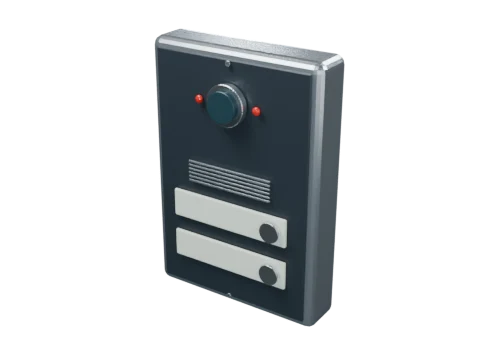
TürvideosprechanlageElektro
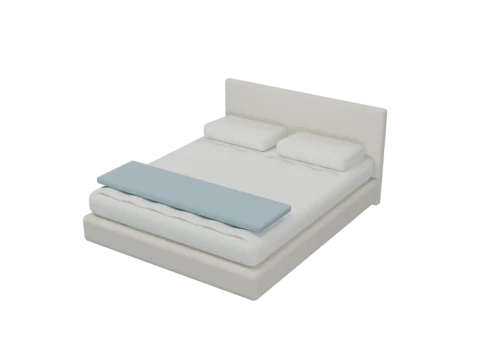
Doppelbett 160Einrichtung
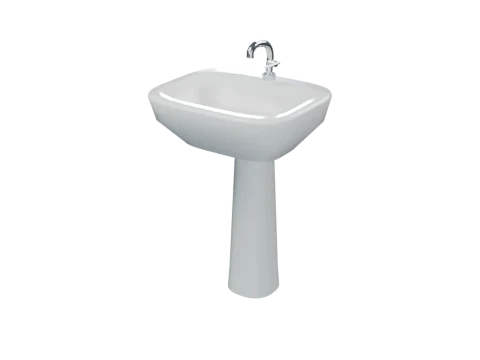
WaschbeckenSanitär
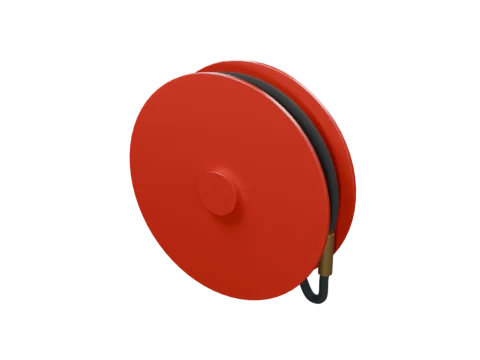
WasserlöschpostenBrandschutz
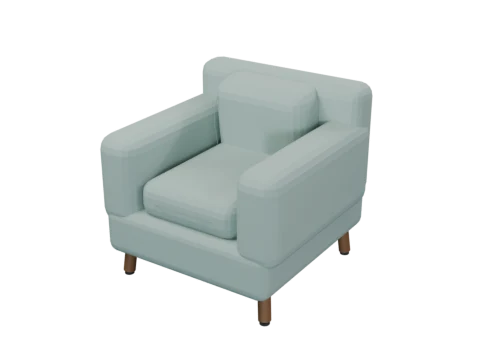
SesselEinrichtung
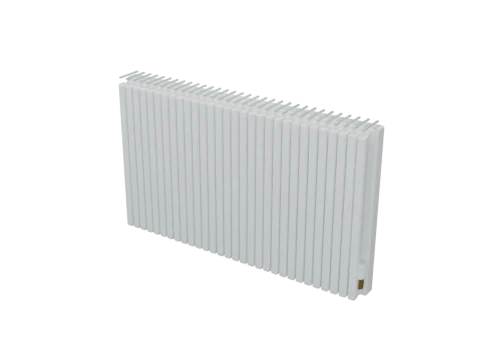
HeizkörperHeizung & Lüftung
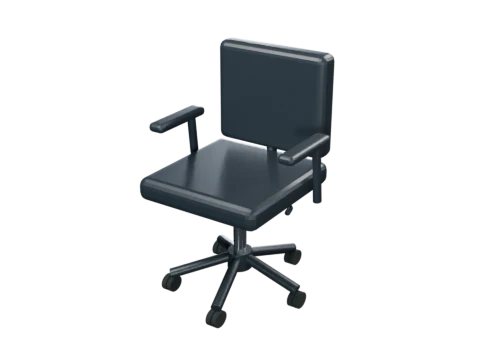
BürostuhlEinrichtung
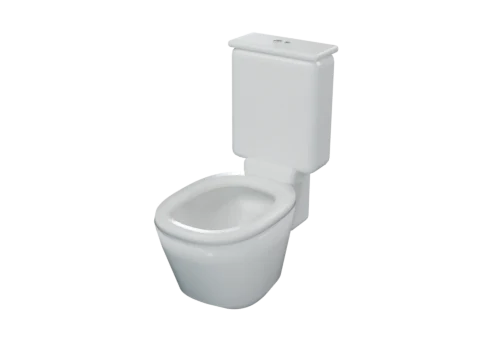
WCSanitär
Sofa 3-plätzigEinrichtung
WärmepumpeHeizung & Lüftung
BadewanneSanitär
FeuerlöscherBrandschutz
KücheninselEinrichtung
FussbodenheizungsverteilerHeizung & Lüftung
TürvideosprechanlageElektro
Doppelbett 160Einrichtung
WaschbeckenSanitär
WasserlöschpostenBrandschutz
SesselEinrichtung
HeizkörperHeizung & Lüftung
BürostuhlEinrichtung
WCSanitär
04 · TEAM
Eine Quelle. Ein Team.
Die Zeichnung ist die Quelle: Modell, Pläne und Präsentation entstehen daraus. Das Büro arbeitet am selben Stand, und die Bauherrschaft sieht ihn per Link.
IHR BÜRO
Das ganze Team im Projekt
Jede Person arbeitet mit eigenem Zugang im selben Workspace.
DAS PROJEKT
Zeichnung
Modell
Pläne
Präsentation
Eine Änderung, nicht vier
Modell, Pläne und Präsentation leiten sich aus derselben Zeichnung ab.
Präsentationen öffnen im Browser, ohne Konto und ohne Lizenz.
05 · SCAN
Ihr Gebäude erfasst. Nie wieder nachmessen.
Wir scannen Ihr Gebäude mit unserem LiDAR-Scanner: in einem Rundgang statt in Tagen mit dem Messband, vollständig und räumlich. Sie erhalten eine geprüfte Punktwolke, die Sie im Browser messen, mit Ihrem Team teilen und in RHEIN als Grundlage für Ihre Pläne nutzen. Was beim ersten Besuch niemand notiert hat, ist trotzdem schon drin.
± 2 cm
Kamera an Bordhält den Rundgang auch in langen Gängen stabil
RUNDGANG · 01 / VOR ORT
Wir kommen vorbei.
Kein Aufbau, kein Stativ, keine Messlatten: Wir gehen mit dem Scanner durch Ihr Gebäude und erfassen es im Gehen. Der Betrieb läuft weiter.
Minuten
statt Tage vor Ort
Alles
räumlich erfasst, auch was niemand notiert hätte
± 2 cm
Genauigkeit, mit Bericht
E57 · LAS · DXF
für jede Software
RundgangDas ganze Gebäude
StandpunktDetails genau
Reale Punktwolke eines Büros, mit dem RHEIN-Scanner aufgenommen
BAUDOKUMENTATION
Der Zustand, fotoreal festgehalten.
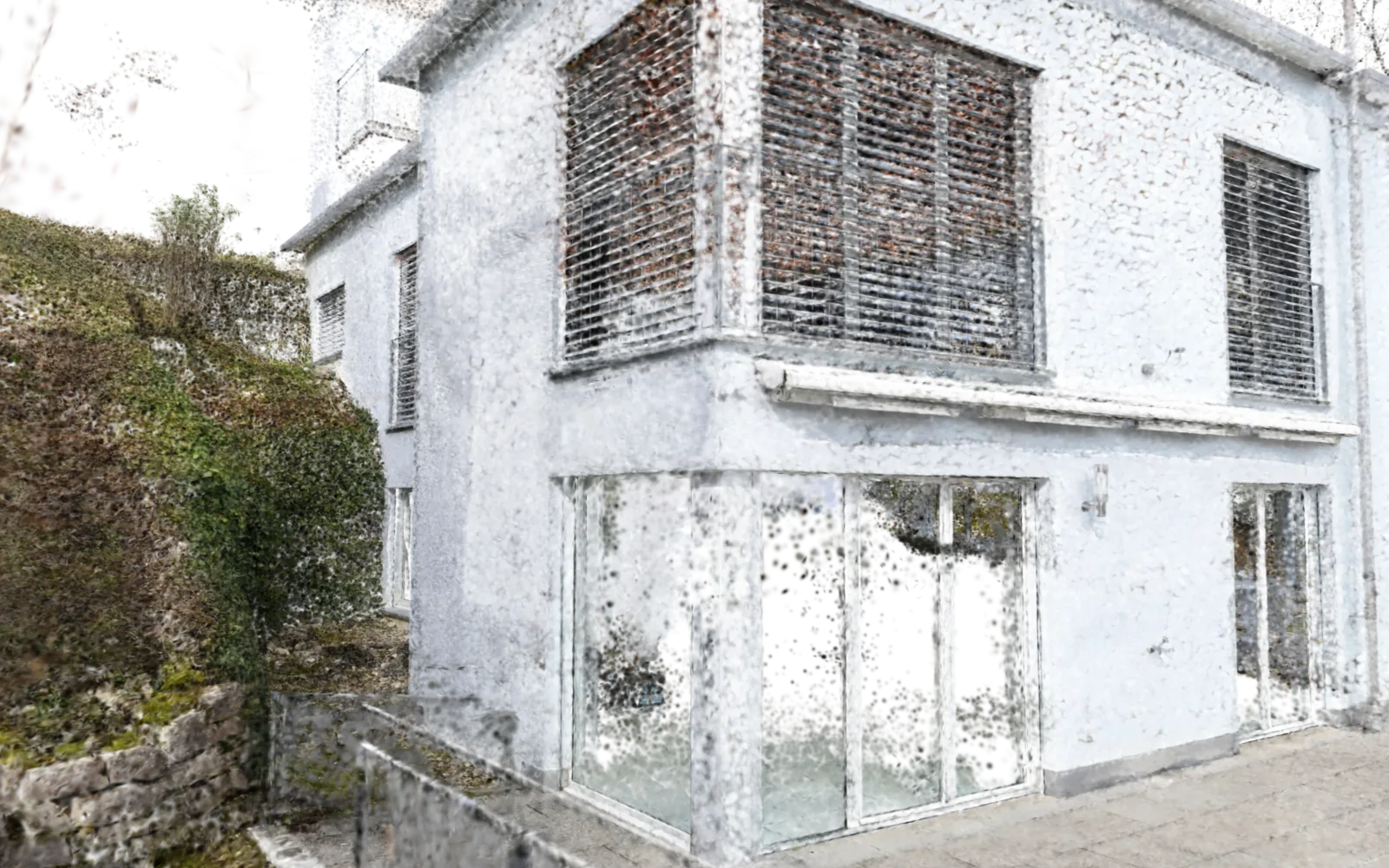
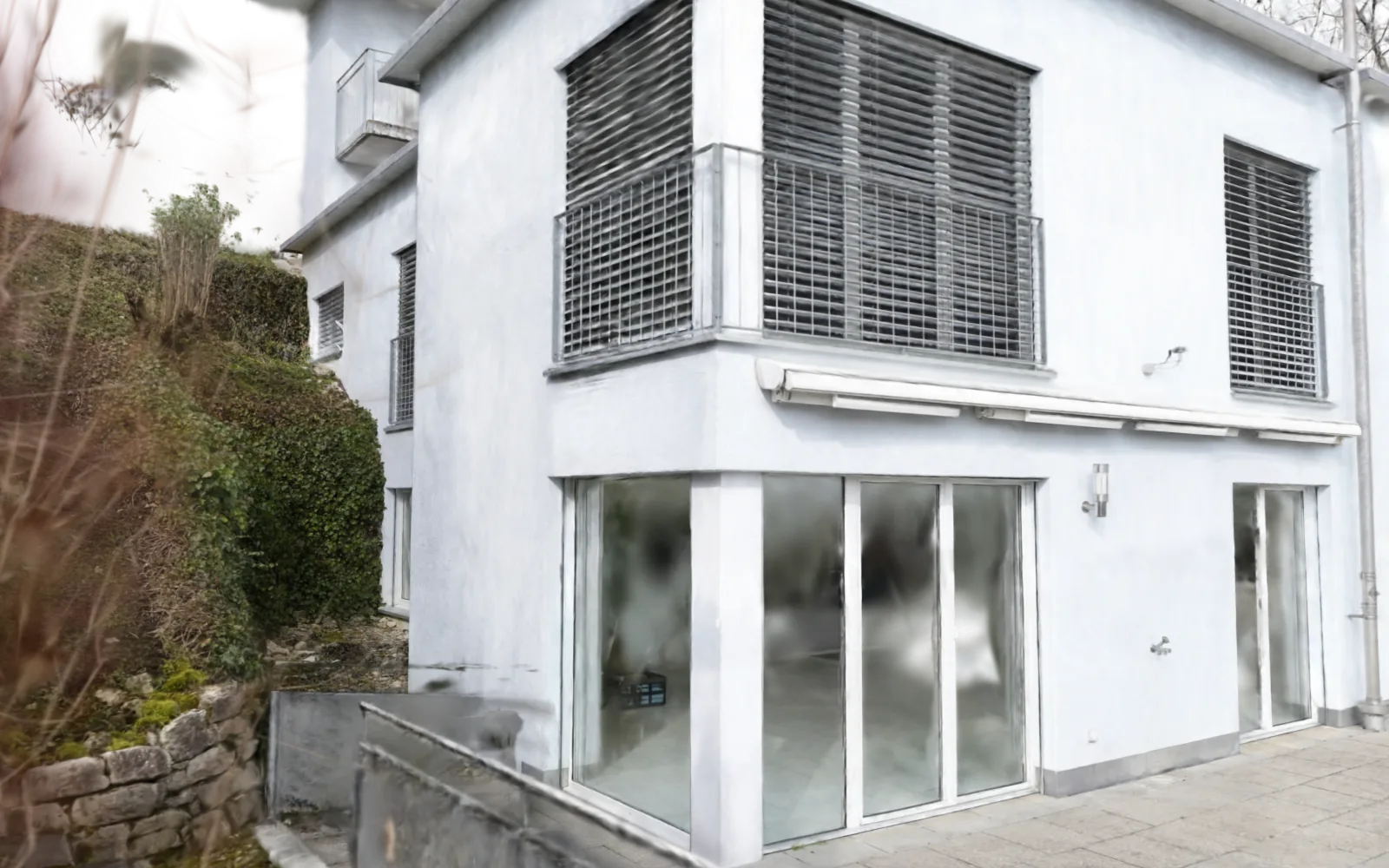
Zur vermessenen Punktwolke nehmen wir das Gebäude fotoreal in 3D auf. Oberflächen, Material und Zustand bleiben jederzeit im Browser sichtbar: für Offerten, Ausschreibung und als Nachweis vor Baubeginn, ohne noch einmal hinzufahren.
Fotoreal in 3DPunktwolke
UNSER SCANNER
Für den Bestand entwickelt. Für Ihre Planung im Einsatz.
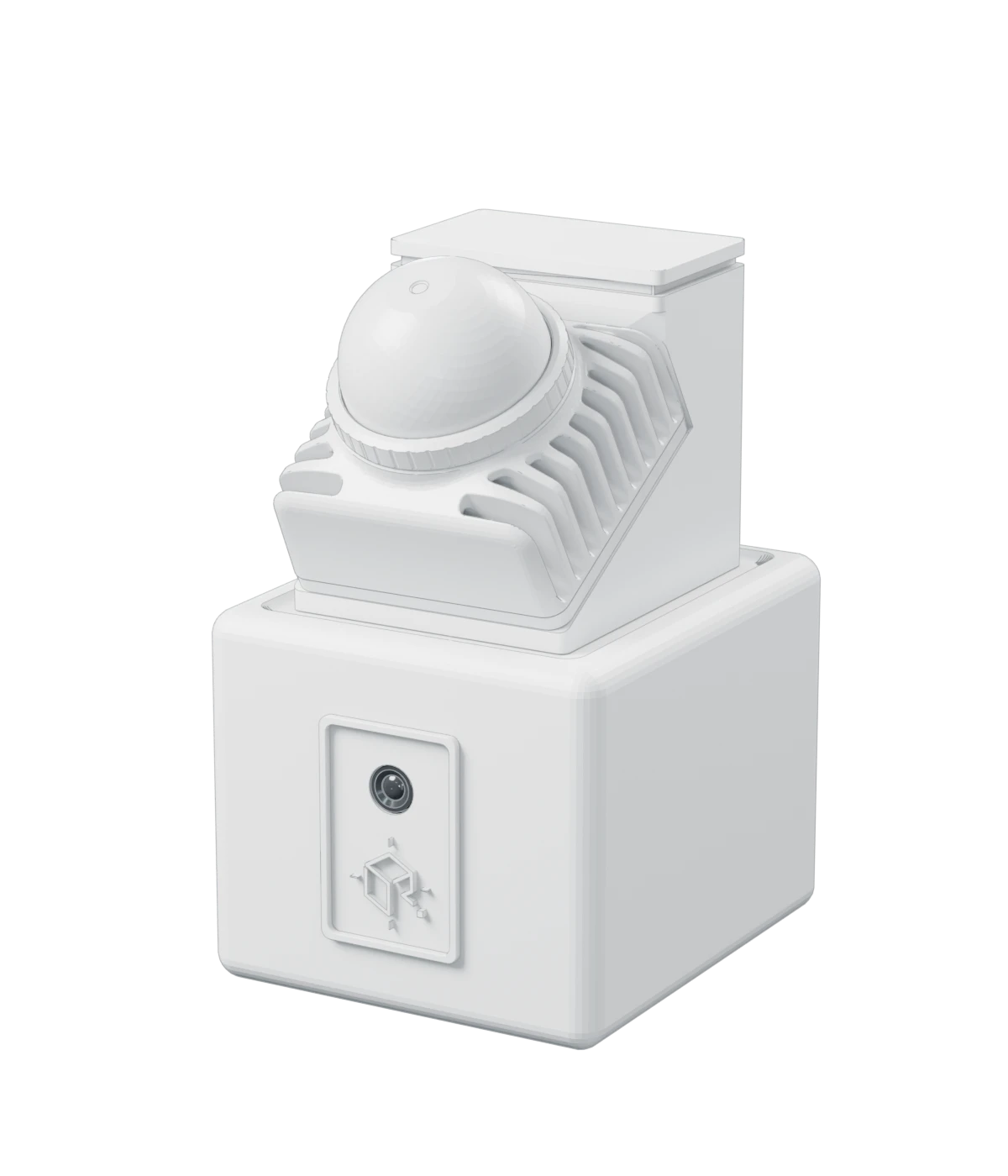
Mit unserem selbst entwickelten Scanner R1 erfassen wir bestehende Gebäude direkt vor Ort – handgeführt und in einem Rundgang pro Geschoss. So schaffen wir die Grundlage für Ihre Dokumentation und Planung.
Basic
Präzise Gebäudegeometrie als Grundlage für Aufmass, Grundrisse und Planung.
Pro
Zusätzliche Rundumaufnahmen für eine fotorealistische 3D-Darstellung und anschauliche Baudokumentation.
06 · KONTAKT
Lernen wir uns kennen. In einem kurzen Termin.
Wir zeigen Ihnen RHEIN an einem Ihrer Projekte, beantworten Ihre Fragen und stellen das passende Paket für Ihr Büro zusammen, auf Wunsch mit einer LiDAR-Bestandsaufnahme Ihres Gebäudes.
01
Termin vereinbaren
Über das Kontaktformular; wir melden uns per E-Mail oder Telefon, zu einer Zeit, die Ihnen passt.
02
Kennenlernen
Rund 30 Minuten, online oder bei Ihnen im Büro, an einem Ihrer Projekte.
03
Workspace einrichten
Wir richten RHEIN mit Ihnen ein, auf Wunsch mit einer LiDAR-Bestandsaufnahme Ihres Gebäudes.
Wer im Workspace arbeitet, braucht einen zugewiesenen Sitz. Für das Betrachten einer geteilten Präsentation ist keine Arbeitslizenz nötig.
Nein. Der erste Sitz ist für die Person vorgesehen, die den Workspace einrichtet. Weitere Sitze können zunächst frei bleiben und später einer Person zugewiesen werden.
Der Speicher gehört dem gesamten Workspace. Ist er voll, müssen Dateien gelöscht oder zusätzlicher Speicher gekauft werden. Das KI-Guthaben wird gemeinsam verbraucht und bei Bedarf nachgekauft. Es gibt keine automatische Aufladung und keinen monatlichen Reset.
Das besprechen wir persönlich. In einem kurzen Termin zeigen wir Ihnen RHEIN an einem Ihrer Projekte und stellen das passende Paket für Ihr Büro zusammen, auf Wunsch mit einer LiDAR-Bestandsaufnahme. Ein Paket läuft ein Jahr und lässt sich auf dessen Ende kündigen.
Die Daten bleiben erhalten. Die normale Arbeit und geteilte Präsentationen werden pausiert. Eine Verlängerung aktiviert den Workspace wieder; die Daten werden nicht allein wegen des Ablaufs gelöscht.
DER NÄCHSTE SCHRITT
Ihr nächstes Projekt. Einfach gemeinsam geplant.
Wir richten Ihren Workspace persönlich mit Ihnen ein, auf Wunsch mit einer LiDAR-Bestandsaufnahme Ihres Gebäudes.